Johdanto
Tässä moduulissa käsitellään kurssilla tarvittavia tietoverkkojen perusteita ja esitellään verkkotyökaluja jotka saattavat olla kurssin aikana hyödyksi. Kurssilla oletetaan, että olet suorittanut jonkun tietoverkkojen peruskurssin, kuten ELEC-C7241 Tietokoneverkot tai ELEC-C7420 Basic principles in networking. Siksi tämä osuus on vain lyhyt kertaus niistä käsitteistä, joita tarvitaan kurssin myöhemmissä osissa.
Moduulin tavoitteet:
Kertaat TCP:n, UDP:n ja IP:n toimintaperiaatteet sekä kuinka IP-osoitteiden määritellään päätelaitteille. Aiheet voivat olla tuttuja aiemmilta kursseilta, mutta hyvä kerrata asiat.
Opit nimipalvelun (Domain Name System, DNS) perusteet. DNS on yksi Internetin tärkeimmistä palveluista, eikä Internet olisi käytännössä käyttökelpoinen ilman sitä.
Tutustut verkon analysoinnin perustyökaluihin: Netcatilla lähetetään ja vastaanotetaan tietoa toisen verkkolaitteen kanssa, Digillä tutkitaan DNS-tietueita ja Wiresharkilla tarkastellaan verkkopakettien sisältöä ja eri protokollakerrosten otsakkeita.
Kurssin työskentely tapahtuu Git-repositoriossa. Tässä moduulissa opit Gitin perustoiminnot ja Git-repositorion perustamisen.
Yhteenveto kurssista
Kurssi jakautuu kahdeksaan eri aiheita käsittelevään moduuliin. Useimmissa moduuleissa kehität asiakas–palvelinprojektiasi annetun teeman mukaisesti. Tavallisesti tehtävässä toteutetaan uutta koodia tai muokkataan aiempaa toteutusta. Lisäksi tehdään kirjallinen tehtävän, jossa käsitellään ja analysoidaan pyydettyjä kohtia toteutuksessa. Koodin yksityiskohtia ei arvioida, vaan arviointi kohdistuu kirjallisissa raporteissa esitettyyn pohdintaan ja analyysiin.
Ensimmäisessä moduulissa käsitellään Internet-protokollan kahta versiota, IPv4:ää ja IPv6:ta, kuljetuskerroksen protokollia TCP ja UDP sekä kaikkien Internet-palvelujen toiminnalle olennaista nimipalvelua (DNS). Lisäksi tutustutaan yleisiin verkon diagnostiikka- ja analysointityökaluihin sekä Git-versionhallintaan, jolla kurssin projekteja hallitaan. Harjoittelet Wiresharkin ja netcatin käyttöä yksinkertaisessa HTTP-yhteydessä.
Moduuli 2 alkaa Rust-ohjelmointikielen peruskäsitteistä. Rustia käytetään kurssin esimerkeissä, ja sitä suositellaan myös tehtäviin. Toteutat Rustilla yksinkertaisen TCP-asikassovelluksen joka tekee HTTP-pyynnön, sekä pienen harjoitustehtävän, jossa kokeilaan yhteydenottoa kurssipalvelimelle.
Moduulissa 3 toteutaan yksinkertainen TCP-palvelin Rustia käyttäen. Useiden samanaikaisten asiakkaiden tehokkaaseen käsittelyyn tai suorituskykyyn ei vielä keskitytä. Käsittelemme myös Docker-konttien perusteita. Palvelinohjelmasta rakennetaan Docker-levykuva ja se rekisteröidään annetun rajapinnan avulla kurssipalvelimelle, joka rakentaa ja käynnistää levykuvan julkisessa IP-osoitteessa, annetussa portissa.
Moduulissa 4 aloitetaan varsinainen projekti, jota kehitetään tehtävien rinnalla kurssin loppuun asti. Voit valita projektin aiheen ja toteutuksen yksityiskohtia, mutta kaikkien toteutusten on noudatettava moduulissa kuvattuja protokollaperiaatteita ja yhteisiä protokollaviestejä. Näin eri projektien yhteentoimivuutta voidaan testata, kun ne on otettu käyttöön Docker-kontteina kurssipalvelimella.
Moduuli 5 keskittyy toteutuksen testaamiseen sekä toiminnan ja suorituskyvyn havainnointiin. Tutustumme Rustin testaustyökaluihin ja ohjelmiston toiminnan analysoinnissa käytettäviin jäljitystyökaluihin.
Moduulissa 6 käsitellään edistyneempiä tapoja palvella tehokkaasti suurta määrää samanaikaisia asiakasistuntoja. Opit toteuttamaan monisäikeisen palvelimen ja käsittelemään yhteiskäyttöistä tietoa turvallisesti rinnakkaisessa ympäristössä. Tutustut Rustin asynkroniseen ohjelmointimalliin ja suosittuun Tokio-kirjastoon.
Moduulissa 7 projekteihin lisätään tietoturva. Tästä eteenpäin kaikkien projektien on käytettävä Transport Layer Security (TLS) -suojausta asiakkaan ja palvelimen välisessä viestinnässä sekä kurssipalvelimen rajapintojen kanssa. Opimme käyttämään JSON Web Token -tunnisteita todentamiseen ja käyttöoikeuksien hallintaan.
Moduuli 8 käsittelee UDP:tä ja reaaliaikaista viestintää. Lisäät ohjelmistoosi TCP:n sijasta UDP:tä käyttävän reaaliaikaisen osan. Lisäksi käsittelemme muita aiheeseen liittyviä edistyneitä aiheita.
Internet Protocol (IP)
Verkkolaitteet liittyvät Internetiin IP-protokollan avulla. Protokollasta on kaksi versiota: vanha IPv4 on edelleen laajasti käytössä, mutta sillä on rajoitteensa: IPv4-osoitteessa on vain 32 bittiä eli noin neljä miljardia mahdollista arvoa, mikä ei riitä nykyisiin tarpeisiin, jos osoitteta jaettaisiin jokaiselle laitteelle alkuperäisen tarkoituksen mukaisesti. Puutteiden korjaamiseksi kehitettiin myöhemmin IPv6, jossa osoite kasvatettiin 128-bittiseksi muiden parannusten ohella. IPv6:n Käyttöönotto on ollut hidasta, koska päätelaitteiden, reitittimien ja muiden verkon ytimessä olevien laitteiden siirtäminen uuteen protokollaan on vaikeaa. Käytännössä IPv4- ja IPv6-osoitteet toimivat rinnakkain: IPv6:ta tukeva laite voi käyttää joissakin yhteyksissä IPv4:ää, jos verkkopolku tai toinen osapuoli ei tue uudempaa protokollaa. Cloudflaren Radar-palvelun mukaan noin 40 % Internet-liikenteestä käyttää tällä hetkellä IPv6:ta, mutta alueelliset erot ovat suuria.
IP ja muut Internet-protokollat määritellään RFC-dokumenteissa, joihin tässä materiaalissa viitataan eri kohdissa. RFC-määrityksistä vastaa Internet Engineering Task Force (IETF). IETF:n standardointiprosessi on avoin ja julkinen, johon kuka tahansa voi osallistua.
Pakettien lähettämisestä
Tietokoneen tai mobiililaitteen käyttöjärjestelmä jakaa verkkosovellusten lähettämät ja vastaanottamat viestit paketeiksi. Paketit toimitetaan verkossa toisistaan riippumatta, ja niihin kohdistuu jonotusta ja muita viiveitä, ja ne voivat kadota matkalla, yleensä verkon ruuhkautumisen vuoksi.
IP-paketin enimmäiskoosta käytetään termiä Maximum Transmission Unit (MTU). MTU riippuu useimmiten alla olevasta linkkiteknologiasta. IEEE 802 -perheen lähiverkkoprotokollat, kuten Ethernet (802.3) ja Wi-Fin eri sukupolvet (802.11), ovat olleet pitkään suosittuja. Ne käyttävät 1500 tavun MTU:ta, josta on siksi tullut hyvin yleinen kaikessa IP-viestinnässä. Nykyisten sovellusten tietomääriin ja nykyisiin siirtonopeuksiin suhteutettuna pakettikoko on pieni, joten verkkoon liitetyn tietokoneen on usein käsiteltävä tuhansia paketteja hyvin lyhyessä ajassa, kuten pian nähdään Wiresharkin kanssa.
Internet Control Message Protocol (ICMP) välittää diagnostiikka- ja virheilmoituksia, kuten ”Packet too Big”, jos verkkopolulla on linkki joka ei pysty toimittamaan halutun kokoista pakettia, tai ”Destination unreachable”, jos pakettia ei voida toimittaa kohteeseen. Myös ping-sovellus käyttää ICMP:tä kohteen saavutettavuuden testaamiseen ja edestakaisen viiveen mittaamiseen. Ping lähettää sarjan ICMP Echo Request -viestejä, joihin vastaanottaja vastaa ICMP Echo Response -viesteillä.
IP-osoitteista
IP-paketin protokollaotsakkeessa on IPv4- tai IPv6-lähde- ja kohdeosoite. Osoitteita on käyttötarkoituksensa perusteella erilaisia. Internetiin liitetyllä laitteella voi olla samanaikaisesti useita IP-osoitteita:
- Jokaisella verkkolaitteella on oma IP-osoite. Langattomassa laitteessa voi esimerkiksi olla yhden operaattorin 5G-liittymä ja mahdollisesti toisen operaattorin Wi-Fi-liittymä. Niillä on eri IP-osoitteet, ja niiden kautta lähetetyt paketit kulkevat eri reittejä kohteeseen.
- Virtuaalikoneilla ja konteilla on virtuaalisia verkkorajapintoja, joilla on loogisesti omat IP-osoitteensa. Osoitteet annetaan usein yksityisestä osoiteavaruudesta: niitä ei voi reitittää sellaisenaan Internetiin, vaan ne on matkan varrella muunnettava maailmanlaajuiseksi IP-osoitteeksi.
- Laitteella voi olla yksityisiä IP-osoitteita esimerkiksi organisaation sisäiseen viestintään, ja samalla kuitekin globaali IP-osoite Internet-kommunikaatioon.
- Jos laite tukee sekä IPv4:ää että IPv6:ta. Sille on tyypillisesti määriteltu kummankin tyypin osoitteet.
IPv4-osoite merkitään tavallisesti neljänä pisteillä erotettuna 8-bittisenä desimaalilukuna, esimerkiksi 151.101.245.91 koskien palvelielle www.aalto.fi. IPv6-osoite esitetään kaksoispisteillä erotettuna 16-bittisten heksadesimaalilukujen sarjana, esimerkiksi 2a04:4e42:3a::347 samalle palvelimelle. Tämä IPv6-osoite vastaa osoitetta 2a04:4ee4:003a:0000:0000:0000:0000:0347, mutta peräkkäiset nollat on sovittu lyhennettäviksi kahdella kaksoispisteellä. Aallon verkkosivuja voi siis käyttää sekä IPv4:llä että IPv6:lla.
IP-osoite jakautuu kahteen osaan. Merkitsevimmät bitit muodostavat verkkoetuliitteen, joka on yhteinen kaikille saman lähiverkon laitteille. Vähiten merkitsevät bitit erottavat verkon laitteet toisistaan. Jokaisella laitteella on oltava eri osoite. Classless Inter-Domain Routing (CIDR) ilmaisee verkkoetuliitteen ja sen pituuden esimerkiksi muodossa 164.90.208.0/20. Näin voidaan päätellä, että osoitteet 164.90.208.10 ja 164.90.209.14 kuuluvat samaan verkkoon eikä niiden välistä liikennettä tarvitse välittää verkkoreitittimelle.
Dynamic Host Configuration Protocol (DHCP, RFC 2131 / Wikipedia) on tapa jakaa IP-osoitteita lähiverkon laitteille. DHCP-palvelin pitää kirjaa vapaista osoitteista ja antaa vapaan osoitteen sitä pyytävälle laitteelle. Kun uusi laite liittyy verkkoon, se selvittää DHCP-kyselyllä IP-osoitteensa ja esimerkiksi paikallisen DNS-palvelimen osoitteen. IPv6 käyttää usein tilatonta osoitteiden automaattista määritystä (stateless address autoconfiguration, RFC 4862 / Wikipedia). Se perustuu oletukseen, että linkkikerroksen MAC-osoitteet, tavallisesti 48 bittiä, ovat lähiverkossa yksilöllisiä. MAC-osoitteen avulla muodostetaan IPv6-osoitteen 64-bittinen laiteosa. Verkko-osa ja reitittimen IPv6-osoite saadaan IPv6 router advertisement -viestistä. IPv6:ssa sekä verkko-osa että laite- eli liitäntätunniste ovat tavallisesti 64-bittisiä.
IPv4- ja IPv6-osoitteita on erilaisia:
Konekohtaiset eli loopback-osoitteet (IPv4: 127.0.0.1, IPv6: ::1) on tarkoitettu saman tietokoneen sovellusten väliseen viestintään. Ne ovat hyödyllisiä erityisesti paikallisessa kehityksessä ja testauksessa. Näihin osoitteisiin lähetetyt paketit eivät poistu tietokoneesta edes lähiverkkoon.
Yksityisiä osoitteita (IPv4: 10.0.0.0/8; 172.16.0.0/12; 192.168.0.0/16; IPv6: fc00::/7) käytetään lähiverkoissa, kuten kodin Wi-Fi-verkossa, toimiston sisäverkossa sekä virtuaalikoneiden ja konttien virtuaaliverkoissa. Näillä osoitteilla varustettuja paketteja ei voi reitittää Internetiin, vaan ne on tarkoitettu lähiverkon laitteiden väliseen viestintään. Osoitteet ovat suosittuja, koska niitä voidaan jakaa lähiverkoille vapaasti, ilman että osoitetta tarvitsisi varata operaattorilta. Verkkoreititin, esimerkiksi kodin Wi-Fi-tukiasema, muuntaa tavallisesti Internetiin lähtevien pakettien yksityisen osoitteen julkiseksi osoitteeksi.
Suurin osa muista osoitteista on maailmanlaajuisia Internet-osoitteita, joita reitittimet voivat välittää mille tahansa Internetin laitteelle. Ne on saatava verkko-operaattorilta.
Lisäksi on esimerkiksi ryhmä- ja yleislähetykseen tarkoitettuja osoitteita, joita tällä kurssilla ei tarvita. Lisätietoja löytyy Wikipedian artikkeleista IPv4 ja IPv6-osoitteet.
Transmission Control Protocol (TCP)
IP:n päällä käytetään tavallisimmin TCP-protokollaa (RFC 9293 / Wikipedia) luotettavan viestikavanavan (tai “putken”) muodostamiseen kahden Internet-laitteen välille. TCP tarjoaa ylemmille protokollakerroksille abstraktion luotettavasta tavuvirrasta. Se ei säilytä sovelluksen lähettämien viestien rajoja, mikä on huomioitava sovelluksen viestintäoperaatioiden suunnittelussa. Kun sovellus lähettää tietoa jollakin pistokerajapinnan lähetystoiminnolla, tieto kopioidaan ensin käyttöjärjestelmän pistokkeen lähetyspuskuriin. Käyttöjärjestelmä jakaa tiedon paketeiksi ja käsittelee ne TCP:n sääntöjen mukaisesti.
TCP on kahden päätepisteen välinen yhteydellinen protokolla. Asiakkaan on ensin avattava yhteys määrättyyn IP-osoitteeseen ja TCP-porttiin. Yhteyden toinen pää on palvelin, joka kuuntelee asiakkaiden saapuvia TCP-yhteyksiä tunnetussa IP-osoitteessa ja portissa. Yhteys alkaa asiakkaan käynnistämällä kolmivaiheisella kättelyllä, ja varsinainen viestintä voi alkaa vasta kättelyn valmistuttua. Sen jälkeen kumpikin osapuoli voi lähettää tietoa itsenäisesti, vaikka tavallisesti asiakas aloittaa keskustelun, kuten HTTP:ssä.
16-bittinen TCP-portti määritetään IP-osoitteen tavoin yhteyden molemmille päille. Portti erottaa laitteiden väliset TCP-yhteydet toisistaan ja ohjaa paketit oikealle pistokkeelle ja sovellukselle. Palvelimen portti toimii myös Internet-palvelun tunnisteena. Portit 80 ja 443 on esimerkiksi varattu suojaamattomalle ja suojatulle HTTP:lle eli websisällön siirrolle, ja porttia 25 on käytetty sähköpostia välittävälle SMTP:lle (salaamattomana). Porttivarauksia hallinnoi Internet Assigned Numbers Authority (IANA). Kun tarkastellaan esim. Wiresharkilla kaapattuja paketteja, TCP-paketeissa palvelinpään portti kertoo yleensä käytetyn palvelun. Asiakkaan portti näyttää satunnaiselta ja on tavallisesti automaattisesti valittu yli 48000:n oleva numero. Asiakastoteutus ei yleensä valitse paikallista porttia, vaan käyttöjärjestelmä valitsee vapaan portin sovelluksen puolesta.
Pakettien toimittaminen asiakkaan ja palvelimen välillä saattaa kestää. Fyysisen etenemisviiveen sekä reitittimien käsittely- ja jonotusviiveiden lisäksi TCP:n lähettäjä rajoittaa lähetysnopeutta ruuhkan- ja vuonhallinta-algoritmeillaan. Koska TCP takaa järjestetyn tietovirran luotettavan toimituksen, vastaanottaja ei toimita kadonnutta pakettia seuraavaa tietoa sovellukselle ennen kuin puuttuva osa saadaan lähetettyä uudestaan ja toimitettua perille. Vastaanottavalle sovellukselle tämä voi näkyä vaihtelevina viiveinä ja äkillisinä taukoina. Sovelluksen suunnittelijan on otettava myös tämä huomioon.
User Datagram Protocol (UDP)
User Datagram Protocol (UDP) on yksinkertainen IP:n päällä toimiva kuljetusprotolla, jolla lähetetään valitun kokoisia tietopaketteja (datagrammeja) kohteeseen. UDP:tä käsitellään tarkemmin myöhemmin kurssilla, mutta seuraavassa lyhyt yleiskuvaus. UDP käyttää TCP:n tavoin 16-bittisiä lähde- ja kohdeportteja viestintäistuntojen erottamiseen. TCP:hen verrattuna UDP on hyvin yksinkertainen: se on epäluotettava, yhteydetön ja tilaton eikä takaa tiedon toimittamista. Sovellus voi lähettää paketteja haluamallaan tahdilla, mutta ei tiedä, saapuvatko ne perille, ellei vastaanottava sovellus kuittaa toimistusta jollain tapaa. TCP:stä poiketen UDP säilyttää sovellustason viestirajat. UDP sopiikin kevyisiin signalointitarkoituksiin, joissa luotettavuus ei ole niin tärkeää, sekä ääni- ja videoneuvottelujen tai verkkopelien kaltaiseen reaaliaikaiseen toimittamiseen, jossa vaihteleva viive on yksittäistä tietohäviötä haitallisempaa. Yhteydettömyys mahdollistaa myös IP:n yleis- ja ryhmälähetykset, joissa yhdellä paketilla on monta vastaanottajaa eikä lähettäjä välttämättä tiedä ketkä kaikki viestin vastaanottavat. Tästä on hyötyä esimerkiksi kun halutaan kysyä onko tietty palvelu (esim. tulostin) löytyvillä jossain päin lähiverkkoa, ja mikä sen IP-osoite on.
Domain Name System (DNS)
Yleisin UDP:tä käyttävä sovellus on nimipalvelu, Domain Name System (DNS) (Wikipedia), joka käyttää UDP-porttia 53. DNS on hierarkkinen nimitietokanta, joka liittää verkkotunnukset IPv4- tai IPv6-osoitteisiin. Erityyppiset resurssitietueet voivat lisäksi kertoa autoritäärisen nimipalvelimen (NS), ensisijaiseen (canonical) nimeen tai nimialiakseen (CNAME), verkkotunnuksen sähköpostipalvelimeen (MX) ja monia muita verkon resursseja. Teknisesti DNS on erillinen UDP:n ja IP:n päällä toimiva sovellus, mutta käytännössä se on niin olennainen osa verkkosovelluksia, että monet verkon ohjelmointirajapinnat ottavat sen annettuna.
Kun asiakassovellus haluaa ottaa yhteyden verkkopalvelimeen, se ei tavallisesti tiedä palvelimen IP-osoitetta. Ennen TCP-yhteyden avaamista järjestelmän on tehtävä DNS-kysely, jossa ilmoitetaan kohteen nimi, esimerkiksi www.aalto.fi, ja haluttu tietuetyyppi. A-kysely pyytää nimeä vastaavaa IPv4-osoitetta ja AAAA-kysely IPv6-osoitetta. Nykyaikaisissa verkkorajapinnoissa nimikysely on usein yhdistetty samaan funktioon yhteyden avaamisen kanssa, vaikka kyse on erillisestä toiminnosta ja viestinvaihdosta.
Sekä IPv4:ää että IPv6:ta tukeva järjestelmä voi tehdä yhden kyselyn kummallekin osoiteperheelle ja käyttää jotakin saatua osoitetta. Yksi kysely voi myös palauttaa useita IPv4- tai IPv6-osoitteita. Tämä parantaa toimintavarmuutta palvelimen ollessa tilapäisesti poissa käytöstä ja mahdollistaa kuormantasauksen.
DNS on hajautettu ja hierarkkinen järjestelmä, jonka tiedot on toisinnettu useille palvelimille. Juurivyöhyke sisältää ylätason verkkotunnukset (Top-level domaun, TLD), kuten .fi ja .com. Se on hajautettu eri puolilla maailmaa oleville juuripalvelimille, joilla on kunkin ylätason verkkotunnuksen autoritääristen nimipalvelimien NS-resurssitietueet. Nämä nimipalvelimet selvittävät seuraavan verkkotunnustason autoritäärisen nimipalvelimet, ja tätä ketjua jatketaan kunnes varsinainen IP-osoite tai muu haluttu resurssitietue löytyy.
Hierarkkinen selvitys aiheuttaisi viivettä ja kuormittaisi juuripalvelimia, jos se tehtäisiin jokaisella kerralla alusta asti. Siksi nimiä tallennetaan välimuisteihin kyselypolun varrella, ja usein yleisimmin viitattujen nimien vastaus saadaan läheiseltä nimipalvelimelta. DNS:n resurssitietueissa on tämän vuoksi myös elinaika, joka määrää, kuinka kauan tietuetta saa säilyttää välimuistissa.
Nimen sijainti nimihierarkiassa ei välttämättä liity mitenkään IP-osoitteen sijaintiin verkon topologiassa. Esimerkiksi www.aalto.fi palauttaa aliaksen (CNAME-tietueen) dualstack.n.sni.global.fastly.net, joka puolestaan palauttaa A-kyselyllä IPv4-osoitteen 151.101.245.91 tai AAAA-kyselyllä IPv6-osoitteen 2a04:4e42:3a::347. Tästä voi nähdä, että Aallon verkkosivuja ylläpitää ulkoinen palvelu, eikä palvelin välttämättä ole Aallon kampukselta eikä .fi-päätteestä huolimatta välttämättä edes Suomessa.
Alla oleva kuva havainnollistaa miten DNS-kysely etenee ja sitä, miksi vastauksen saaminen voi joskus kestää. Kuva on blogikirjoituksesta “How DNS Resolution Works”.

Asiakaslaite lähettää yleensä DNS-kyselyn paikalliselle DNS-palvelimelle. Paikallinen DNS-palvelin aloittaa nimihierarkian selvittämisen ylätason verkkotunnuksesta. Ensin kysytään tunnetulta juuripalvelimelta ylätason verkkotunnuksen tietoja. Sen jälkeen kyseisen TLD:n nimipalvelimelta selvitetään pyydetyn verkkotunnuksen autoritäärisen nimipalvelimen osoite. Lopuksi paikallinen DNS-palvelin saa varsinaisen palvelimen IP-osoitteen ja toimittaa sen asiakaslaitteelle. Välimuistien ansiosta yleisten nimien kohdalla osa vaiheista voidaan ohittaa.
Verkon analysointityökalut
Seuraavaksi tutustutaan muutamaan työkaluun, joista on hyötyä verkon toiminnan analysoimisessa: Digillä tutkitaan DNS-tietueita, Netcatilla lähetetään ja vastaanotetaan tietoa TCP:n tai UDP:n välityksellä ja Wiresharkilla kaapataan ja tutkitaan verkkosovellusten lähettämiä paketteja.
Dig ja Netcat ovat komentorivityökaluja, ja ne voi Linuxissa tarvittaessa asentaa järjestelmän paketinhallinnalla. Mac-koneilla niitä käytetään Pääte-sovelluksessa, ja ne sisältyvät vakioasennukseen. Windowsissa suositeltavaa asentaa Windows Subsystem for Linux (WSL), joka tarjoaa Linux-virtuaalikoneen ja vastaavat työkalut Windows-käytttäjille. Windowsin PowerShellistä löytyy vastaavat työkalut, mutta ne saattavat toimia eri lailla ja antaa hieman erilaisen tulosteen, mitä alla käsitellään. Hieman myöhemmin rupeamme käyttämään Dockeria, mikä Windows-koneilla on helponta ottaa käyttöön WSL:n kanssa.
Wireshark on graafinen sovellus, joka on asennettava erikseen Linuxiin, macOS:ään tai Windowsiin.
Windows Subsystem for Linuxin asentaminen
WSL voidaan asentaa Power Shellin komentorivillä seuraavasti:
1
wsl.exe --install
Sen jälkeen pitää valita yksi tarjolla olevista Linux-jakeluista (distroista). Saatavilla olevat distrot nähdään seuraavasti:
1
wsl --list --online
Tämän jälkeen asennat valitsemasi varsinaisen distron. Itse käytän Ubuntua, mutta voit myös valita jotain muuta.
1
wsl --install Ubuntu-26.04
Nyt voit avata asnnetun WSL-distron komentorivi-ikkunan starttivalikosta. Luot itsellesi erillisen tunnuksen WSL:ään. Tämän jälkeen pitää vielä asentaa joitain Linux pakkauksia. Ubuntussa tarvitaan build-essential käännöstyökalut joita tarvitaan Rust (tai C) - ohelmien kääntämiseen. Jotkut Rust-kirjastot tarvitsevat käyttöönsä pkg-config - työkalun. Dig-työkalu löytyy pakkauksesta bind9-dnsutils. Jos haluat kehittää asiakasohjelman joka käyttää graafista käyttöliittymää, kannattaa asentaa x11-apps. Lisäsi jotkut graafisten käyttöliittymien kehittämiseen käytetyt Rust-kirjastot saattavat tarvita muita X11-kehityspaketteja, esim. libxkbcommon-x11-0.
Asennus tapahtuu apt:ia käyttäen esimerkiksi seuraavasti:
1
2
3
sudo apt update
sudo apt install build-essential pkg-config bind9-dnsutils
sudo apt install x11-apps libxkbcommon-x11-0
Dig-työkalu
Dig on DNS-kyselyjen tekemiseen tarkoitettu komentorivityökalu. Se näyttää DNS-palvelimen palauttamat tietueet sekä tietoja kyselyoperaatiosta, kuten siihen käytetty aika. Tulosteen olennaisin osa on yleensä ANSWER SECTION, jossa luetellaan löydetyt resurssitietueet ja niiden elinajat sekunteina (time-to-live, TTL).
Jos käytät Windowsia (etkä WSL:ää), dig ei ole saatavilla. nsloopkup on vastaava työkalu Windowsissa.
Yksinkertaisimmillaan komennolle annetaan verkkotunnus, sekä tarvittatessa haluttu tietuetyyppi. Seuraavassa tehdään esimerkiksi IPv4-kysely nimelle www.aalto.fi ja näytetään yksi mahdollinen vastaus:
1
2
3
4
5
6
7
8
9
10
11
12
13
14
15
16
17
18
19
20
21
$ dig www.aalto.fi A

; <<>> DiG 9.10.6 <<>> www.aalto.fi A
;; global options: +cmd
;; Got answer:
;; ->>HEADER<<- opcode: QUERY, status: NOERROR, id: 16279
;; flags: qr rd ra; QUERY: 1, ANSWER: 2, AUTHORITY: 0, ADDITIONAL: 1

;; OPT PSEUDOSECTION:
; EDNS: version: 0, flags:; udp: 1232
;; QUESTION SECTION:
;www.aalto.fi.			IN	A

;; ANSWER SECTION:
www.aalto.fi.		373	IN	CNAME	dualstack.n.sni.global.fastly.net.
dualstack.n.sni.global.fastly.net. 27 IN A	199.232.173.91

;; Query time: 8 msec
;; SERVER: 192.168.0.1#53(192.168.0.1)
;; WHEN: Thu Jul 30 18:33:09 EEST 2026
;; MSG SIZE  rcvd: 104
Tuloste näyttää UDP-paketissa saadun DNS-vastauksen sisällön:
- Viestin tunniste oli 16279. Kyselyosassa on yksi resurssitietue ja vastausosassa kaksi. DNS-vastaus toistaa myös kyselyn, koska protokolla on tilaton.
- Ensimmäinen tietue on tyyppiä CNAME. Se ilmaisee palvelimen ensisijaisen DNS-nimen, joka todellisuudessa tarjoaa www.aalto.fi:n sisällön. Nimestä näkyy, että verkkosisällön jakaja on Fastly - niminen yritys (nykypäivänä on yleistä, että sisällönjakopalvelu on ulkoistettu siihen erikoistuneelle yritykselle). Tietueen elinaika on 373 sekuntia. DNS-tietueita tallennetaa välimuistiin varsinaisten kyselyviestien vähentämiseksi, ja välimuistit käyttävät tätä tietoa.
- Toinen tietue on palvelimen dualstack.n.sni.global.fastly.net varsinainen IPv4-osoite, jonka elinaika on 27 sekuntia. Elinaika on lyhyempi, koska operaattorit tasaavat usein datakeskustensa kuormaa eivätkä halua osoitteiden säilyvän välimuisteissa liian pitkään. Puoli minuuttia myöhemmin tehty kysely voisi palauttaa toisen Aallon verkkosisältöä tarjoavan datakeskuspalvelimen osoitteen.
Vastausosassa voi olla myös useita IP-osoitetietueita. Ne antavat yhteyttä avaavalle asiakkaalle varavaihtoehtoja ja parantavat toimintavarmuutta, jos ensimmäinen osoite ei jostain syystä vastaa.
Lopuksi näytetään yleisiä tietoja vastauksesta: se saapui kahdeksassa millisekunnissa yksityisen IP-osoitteen 192.168.0.1 UDP-portista 53, kuten DNS:ltä sopii odottaa. Tässä tapauksessa kyseessä on allekirjoittaneen kotireititin, joka käyttää kodin laitteille yksityistä IP-verkkoa. Tämä on hyvin tavallista.
Vastaava IPv6-osoitteen kysely tehdään näin:
1
$ dig www.aalto.fi AAAA
Digillä voi tutkia myös muita kuin laitteiden osoitteisiin liittyviä tietueita. MX-kysely listaa verkkotunnuksen sähköpostipalvelimet ja NS-kysely sen toimivaltaiset nimipalvelimet. Nämä eivät kuitenkaan ole tällä kurssilla yhtä olennaisia.
1
2
dig aalto.fi MX
dig aalto.fi NS
Netcat
Netcat (lyhyesti nc) on komentorivityökalu, joka avaa pistokkeen ja välittää käyttäjän syötteen pistokkeeseen sekä pistokkeesta saadun tiedon käyttäjälle. Netcat voi avata sekä asiakas- että palvelinpistokkeita TCP:lle ja UDP:lle, joten se sopii hyvin verkko-ohjelmistojen testaamiseen ja debugaukseen.
Seuraava komento avaa TCP-yhteyden palvelimen www.aalto.fi HTTP-porttiin 80 ja lähettää yksinkertaisen HTTP-pyynnön:
1
2
3
4
5
$ nc www.aalto.fi 80
GET / HTTP/1.1
Host: www.aalto.fi
Connection: close
Kun komento ja sen argumentit on kirjoitettu ensimmäiselle riville, netcat selvittää ensin palvelimen www.aalto.fi IP-osoitteen ja avaa TCP-yhteyden sen porttiin 80, jossa käytetään salaamatonta HTTP:tä. Sen jälkeen kaikki päätteeseen kirjoitettu syöte lähetetään palvelimelle. Tässä tehdään HTTP 1.1 -standardin mukainen GET-pyyntö polkuun /. HTTP-otsake Host kertoo verkkopalvelimelle, että haluamme sivuston www.aalto.fi. Yksi palvelinkone voi tarjota virtuaalisesti useita verkkosivustoja, kuten Fastly tekee, joten tieto tarvitaan. Otsake Connection pyytää palvelinta sulkemaan yhteyden vastauksen jälkeen. Otsakkeiden jälkeen tarvitaan yksi tyhjä rivi eli pelkkä Enterin painallus. Tämän jälkeen HTTP-vastauksen pitäisi näkyä päätteessä.
Netcat-palvelin käynnistetään tietyssä portissa -l - komentorivioptiolla:
1
nc -l 6000
Komento avaa porttiin 6000 saapuvia yhteyksiä kuuntelevan TCP-palvelinpistokkeen, ja kun yhteys on muodostettu, jakaa komentorivin syötteen pistokkeeseen edellä kuvatun mukaisesti.
Kun avaat toisen pääteikkunan ja yhdistät localhost-osoitteen porttiin 6000, voit aloittaa asiakas- ja palvelinsocketin välisen viestinnän. Kokeilepa: yhteen ikkunaan kirjoitetun tekstin pitäisi siirtyä toiseen ikkunaan.
1
nc 127.0.0.1 6000
Oletusarvoisesti käytetään TCP:tä, mutta kometorivioptiolla -u saman voi tehdä TCP:n sijasta UDP:llä.
Wireshark
Wireshark on verkon analysointityökalu, joka kaappaa kaikki verkkolaitteen läpi kulkevat paketit ja antaa käyttäjän tutkia niitä graafisessa käyttöliittymässä. Voit ladata järjestelmällesi sopivan asennuspaketin Wiresharkin kotisivulta. Verkkopakettien kaappaaminen edellyttää Wiresharkin suorittamista järjestelmänvalvojan oikeuksilla.
Wiresharkin käynnistyessä näet alla olevan kaltaisen näkymän. Ikkunan alaosassa ovat järjestelmän verkkorajapinnat, joista paketteja voidaan kaapata. Kuvakaappaus on Mac-kannettavasta, jossa on useita paikallisia liitäntöjä. Huomionarvoisia ovat tässä esimerkissä kaiken Internet-liikenteen välittävä langaton liitäntä en0 sekä koneen sisäiseen viestintään käytettävä loopback-liitäntä lo0.
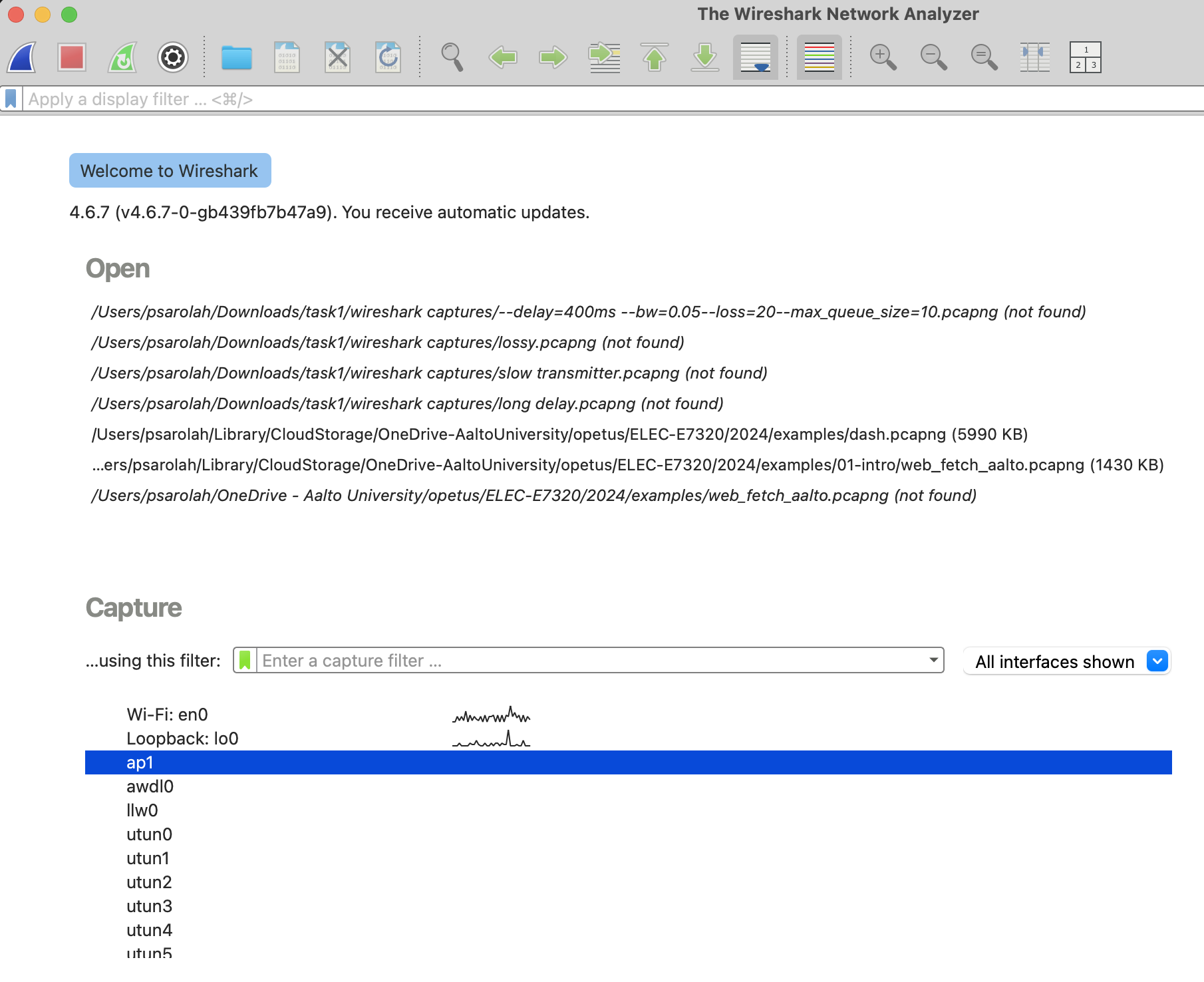
Kun tuplaklikataan esimerkiksi en0-rajapintaa, kaikki sen läpi kulkevat paketit näytetään seuraavassa näkymässä omilla riveillään. Nopeasti huomataan, että jo yhdessä kannettavassa tietokoneessa tapahtuu paljon viestintää: muutamassa sekunnissa kaapataan satoja paketteja.
Tietyn protokollan toiminnan tutkimiseksi satojen tai tuhansien pakettien joukosta on hyödyllistä rajata kiinnostava liikenne pakettisuodattimella. Wiresharkissa tukee monipuolista notaatiota, jolla paketteja voi valita protokollakenttien arvojen ja useita ehtoja yhdistävien loogisten operaatioiden perusteella. Alla oleva kuvakaappaus rajaa paketit niiden UDP-lähde- tai kohdeportin 53 perusteella suodattimella _udp.port == 53_. Kuvassa näkyy tulos sen jälkeen, kun digillä on tehty A-kysely nimelle www.aalto.fi.
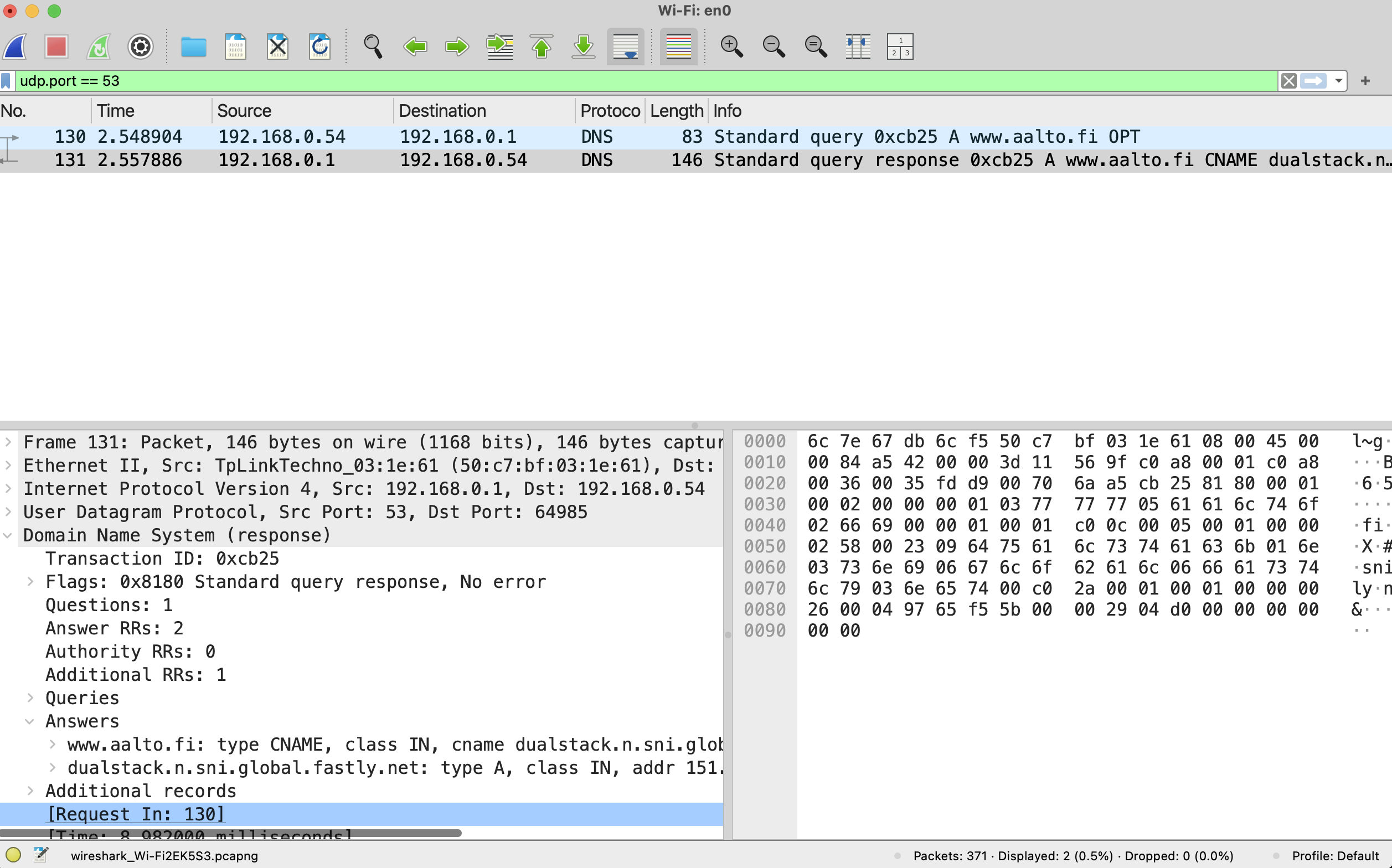
Ikkunan yläosassa kukin suodatusta vastaava paketti näkyy omalla rivillään: kuvassa ovat DNS-kysely ja DNS-vastaus. Jälkimmäinen paketti on valittu, ja sen yksityiskohdat näkyvät ikkunan alaosassa. Vasemmalla eri protokollakerrosten otsakkeet esitetään luettavassa muodossa linkkikerrokselta alkaen (Ethernet –> IPv4 –> UDP –> DNS). Oikealla sama sisältö näkyy käsittelemättömänä heksadesimaalidumppina. Wireshark näyttää siis paljolti samat asiat DNS-paketista kuin dig.
Gitin käyttäminen
Git on nykyään käytetyin versionhallintajärjestelmä, ja suurin osa avoimen lähdekoodin projekteista käyttää sitä. Jos työskentelet tulevaisuudessa ohjelmistokehityksen parissa, tulet lähes varmasti käyttämään Gitiä. Myös tällä kurssilla työstettävä ohjelmaprojekti ylläpidetään Gitissä.
Git on hajautettu järjestelmä. Palvelimella on kaikkien kehittäjien käytettävissä oleva repositorio, josta kehittäjät kloonaavat kopion omaa työtään varten. Repositorio muodostuu commit-tapahtumista, joissa lähdekoodia, tekstiä tai muita repositorion tiedostoja on muutettu. Kukin commit on looginen muutoskokonaisuus, joka voidaan synkronoida muiden kehittäjien kanssa. Synkronointi tapahtuu push-toiminnolla, jolla paikalliset muutokset lähetetään yhteiselle palvelimelle, ja pull-toiminnolla, jolla palvelimella olevat uusimmat tapahtumat ladataan omaan repositorioon.
Alla oleva kuva havainnollistaa työskentelytapaa. Jukka ja Liisa ovat samassa projektiryhmässä ja ovat luoneet yhteisen repositorion version.aalto.fi-palvelimelle. Molemmat ovat kloonanneet siitä paikallisen kopion omalle koneelleen. Git-commitit ja muut metatiedot sisältävän repositorion lisäksi koneilla on projektin lähdetiedostojen paikalliset työkopiot. Tällä kurssilla käytössä on myös kurssipalvelin, joka kloonaa Git-repositoriot sekä rakentaa ja suorittaa palvelintoteutukset Docker-kontissa julkisessa osoitteessa, jotta muut opiskelijat voivat testata niitä.

Git-repositorion perustaminen
Julkiset Git-palvelut, kuten GitHub ja GitLab, tarjoavat verkkokäyttöliittymän repositorioiden luomiseen ja hallintaan. Git-versionhallinnan lisäksi niissä on työkaluja esimerkiksi ongelmien raportointiin, työnprosessien hallintaan ja jatkuvaan integraatioon. Kurssilla käytetään ensisijaisesti Aallon omaa GitLab-pohjaista version.aalto.fi-palvelua, johon kirjaudutaan Aalto-tunnuksilla. Siitä puuttuu (tai on rajoitetusti) joitakin esimerkiksi GitHubin tarjoamia ominaisuuksia, kuten jatkuvan integraation tuki. Jos haluat käyttää tällaisia ominaisuuksia projektissasi, voit käyttää esimerkiksi GitHubia, mutta sovi asiasta ensin kurssihenkilökunnan kanssa.
Kun olet kirjautunut version.aalto.fi-palveluun, voit luoda uuden repositorion klikkaamalla sivun oikean yläkulman plusmerkkiä. Valitse ”Create blank project” ja täytä projektin tiedot. Anna ensin projektille nimi. Järjestelmä ehdottaa nimen perusteella projektille URL-osoitetta. Aseta projekti tässä vaiheessa yksityiseksi, jotta vain sinä, mahdollinen projektikumppanisi ja kurssin henkilökunta pääsevät siihen. Jätä ”Initialize with README” valituksi, jotta uudessa repositoriossa on valmiiksi sisältöä. Klikkaa lopuksi ”Create project”.
SSH-avainten määrittäminen
Gitiä käytetään pääasiassa komentoriviltä, vaikka kehitysympäristöt tarjoavat graafisen käyttöliittymän tavallisimpiin toimintoihin. Koneellasi oleva git-asiakasohjelma viestii julkisen palvelimen kanssa useimmiten SSH-protokollalla. SSH:ta käytetään usein etäkomentoyhteyksiin, mutta se toimii myös järjestelmien välisenä suojattuna viestintäkanavana.
SSH:n käyttöä varten tarvitset tunnistautumiseen avainparin. Julkinen avain määritetään Git-palvelimelle ja yksityinen avain säilytetään omalla koneellasi. Jos olet tehnyt tämän aiemmin, voit käyttää nykyisiä avaimiasi. Jos asia on uusi, Aallon Git-palvelussa on ohjeet avainten määrittämiseen.
Repositorion kloonaaminen
Kun avaimet on määritetty, voit kloonata äsken luomasi repositorion omalle koneellesi:
1
git clone git@version.aalto.fi:psarolah/my-repo.git
Korvaa esimerkin osoite oman repositoriosi osoitteella. Löydät osoitteen repositorion webliittymän pääsivun sinisen ”Code”-painikkeen alta. Valitse osoitteen SSH-versio.
README-tiedostosta pitäisi nyt olla paikallinen kopio koneellasi, ja voit alkaa lisätä projektiin muita tiedostoja.
Perustoiminnot
Graafiset kehitysympäristöt, kuten VS Code, tukevat Gitin perustoimintoja. Etsi vasemmasta sivupalkista haarautuvaa puuta muistuttava kuvake, joka on tavallisesti kolmantena ylhäältä, mikäli haluat kokeilla. Seuraavassa käydään läpi kuitenkin tärkeimmät komentorivikomennot.
Kun olet kehittänyt ohjelmaa jonkin aikaa ja päässyt sopivaan vaiheeseen kehittämäsi ominaisuuden kanssa, muutoksista tehdään commit. Älä committaa koodia, jonka tiedät olevan toimimatonta tai joka ei mene kääntäjästä läpi. Tarkista ennen committia, että koodi toimii ainakin niin hyvin, että muut kehittäjät voivat jatkaa työskentelyä siitä.
Merkitse committiin liittyvät tiedostot komennolla
1
git add <file1> <file2>...
Myös uudet tiedostot lisätään näin. Jos olet luonut uusia alihakemistoja, merkitse niiden sisällä olevat tiedostot. Mikäli toimit VS Coden käyttöliittymässä, Git näkymässä + - ikonin painallus tiedoston kohdalla ajaa saman asian (se siirtyy “Staged changes” - osioon)
Tee varsinainen commit:
1
git commit
Komento avaa tekstieditorin komentoriville, johon kirjoitetaan lyhyt kuvaus commitista (tai voit painaa “Commit” - nappia VS Codessa). Tämä luo paikalliseen Git-repositorioon uuden commitin, jota ei vielä ole synkronoitu etärepositorion kanssa. Muutokset lähetetään palvelimelle komennolla
1
git push
Commitit päivittyvät nyt palvelimelle, ja muutosten pitäisi nyt näkyä myös version.aalto.fi-palvelun webkäyttöliittymässä.
Jos työskentelet toisen henkilön kanssa, palvelimen mahdolliset muutokset kannattaa synkronoida paikalliseen repositorioon komennolla
1
git pull
Tästä on hyötyä myös yksin tehtävässä projektissa, jos työskentelet usealla koneella ja haluat pitää tekemäsi muutokset synkronoituina koneiden välillä.
Tehtävä 1
Ensimmäisessä tehtävässä perustetaan tulevissa tehtävissä käytettävä Git-repositorio ja tutustutaan tässä moduulissa käsiteltyihin työkaluihin.
Perusta ensin kurssityöllesi yksityinen Git-repositorio. Kun olet luonut repositorion ja testannut sen toiminnan, ilmoita sen URL-osoite MyCourses-kyselyssä. Anna myös kurssihenkilökunnalle repositorion lukuoikeus.
Avaa Wireshark ja aloita pakettien kaappaaminen oikeasta verkkorajapinnasta. Eri laitteilla rajapintojen nimet voivat vaihdella, mutta Wireshark esittää eri laitteilla esiintyvän liikenteen pienellä graafille, mistä on hyötyä oikean löytymisessä.
Valitse pari tunnettua organisaatiota, mutta älä Aalto-yliopistoa, esimerkiksi yritys tai jokin muu yliopisto, ja selvitä mitä DNS-nimeä ne käyttävät. Tee seuraavat vaiheet ja raportoi tulokset MyCoursesiin palautettavassa tehtäväraportissa.
Tarkista valitsemiesi organisaatioiden IPv4-osoitteet digillä eli tee A-kysely ja sisällytä kaikki saamasi osoitteet vastaukseen. Kokeile myös, löytyykö samalle nimelle IPv6-osoite, ja raportoi se. Onko vastauksessa CNAME-alias, joka ohjaa johonkin toiseen nimeen?
Kuinka monta edellä tehdyn toiminnon tuottamaa DNS-pakettia näet Wiresharkissa? UDP-portin 53 suodatin helpottaa pakettien löytämistä.
Tee netcatilla HTTP-pyyntö valitsemiesi kohteiden TCP-porttiin 80. Millaisen vastauksen saat? Mikä on ensimmäisen rivin HTTP-vastauskoodi ja mitä se tarkoittaa? Voit etsiä tiedon Internetistä.
Tarkista Wiresharkista, kuinka monta TCP-pakettia tämän toiminnon seurauksena siirrettiin edestakaisin TCP-porttiin 80. Kannattaa käyttää Wiresharkissa suodatinta TCP-portille 80. Selitä omin sanoin, miten yhteys etenee ja millaisia TCP-paketteja näet sen aikana. Mitä lippuja ja TCP-valitsimia yhteydenmuodostuksen kättelyssä käytetään? Mitä ne tarkoittavat? Voit selvittää asiaa verkosta.
Vastaa lopuksi seuraaviin kysymyksiin:
- Kuinka paljon aikaa käytit tehtävään?
- Mikä tehtävässä oli helppoa tai vaikeaa?